
جارٍ التحميل…Loading…Cargando…Carregando…Chargement…
دليل احتراف برنامج OBS Studio المجاني لتسجيل شاشة الكمبيوتر والألعاب بدقة 1080p/60fps وضبط إعدادات البث المباشر على يوتيوب وتويتش باحترافية.
3 خطوات8 دقائق قراءةبواسطة Admin
يعد برنامج أو بي إس ستوديو (OBS Studio - Open Broadcaster Software) البرنامج رقم 1 بلا منازع في العالم لتسجيل شاشات الكمبيوتر، وتصوير شروحات البرامج، وتسجيل لقطات الألعاب الحماسية، وإطلاق البث المباشر (Livestream) على منصات YouTube و Twitch و Facebook. البرنامج مجاني تماماً ومفتوح المصدر ولا يضع أي علامات مائية على فيديوهاتك.
تكمن قوة OBS الهائلة في مرونته الخارقة؛ فهو يتيح لك دمج شاشة سطح المكتب، مع نافذة اللعبة، مع كاميرا الوجه (Webcam)، مع شريط الإشعارات والدردشة التفاعلية في شاشة واحدة، مع إمكانية استخدام كرت الشاشة لتشفير الفيديو لمنع سقوط الفريمات. نستعرض في هذا الدليل الشامل ضبط كافة الإعدادات باحترافية.
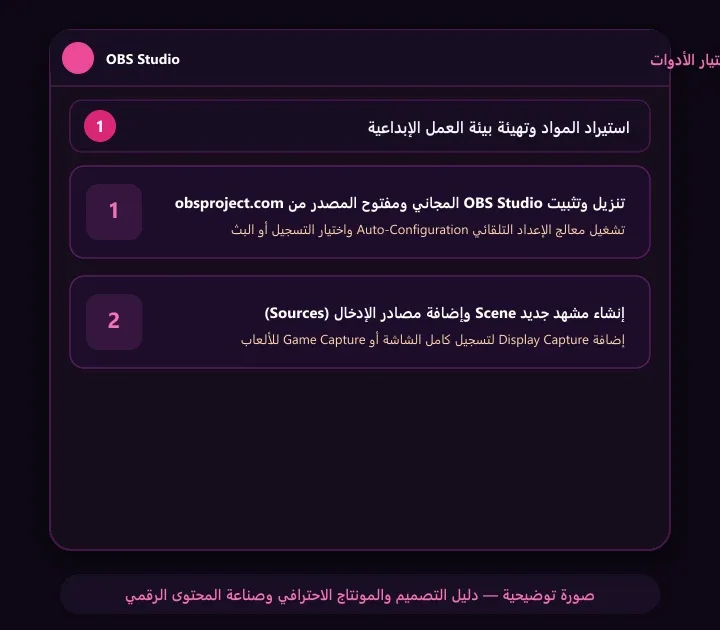
قم بتنزيل OBS Studio من موقعه الرسمي obsproject.com وتثبيته. واجهة البرنامج تتكون من قسمين جوهريين في الأسفل: المشاهد (Scenes) وهي الإطارات الحاوية، والمصادر (Sources) وهي العناصر المعروضة. اضغط على زر (+) في قسم Sources واختر Display Capture لتسجيل كامل الشاشة، أو Game Capture لتسجيل لعبة محددة بأعلى كفاءة وفريمات.
النتيجة المتوقعة: عرض فوري لشاشة سطح المكتب داخل نافذة المعاينة السوداء في منتصف البرنامج
في لوحة Audio Mixer بالمنتصف: ستجد شريط صوت سطح المكتب (Desktop Audio) وشريط الميكروفون (Mic/Aux). اضغط على النقاط الثلاث بجوار الميكروفون واختر الفلاتر (Filters). اضغط على (+) وأضف فلتر Noise Suppression (اختر نمط RNNoise ليعزل الضوضاء بالذكاء الاصطناعي)، ثم أضف فلتر Noise Gate لقطع الصوت تماماً عندما تتوقف عن الحديث لمنع أصوات التنفس.
النتيجة المتوقعة: صوت نقي وواضح وخالٍ من أزيز المراوح وضوضاء الكيبورد الميكانيكي
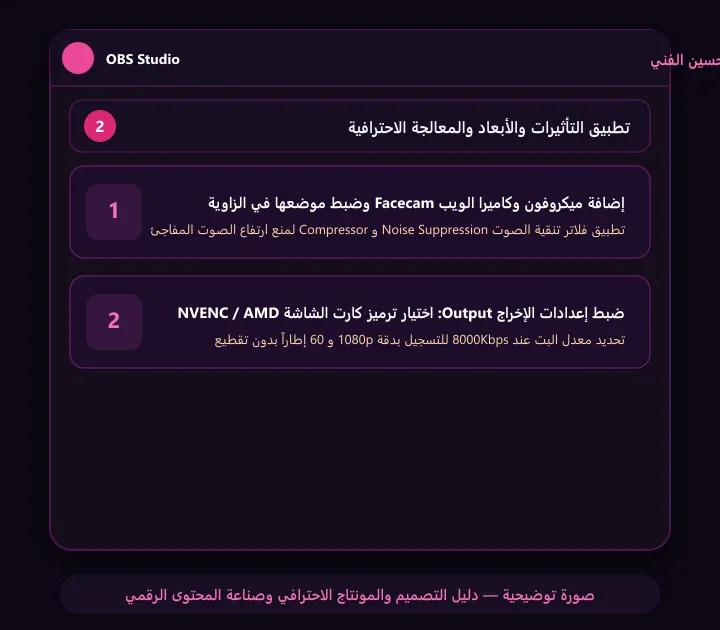
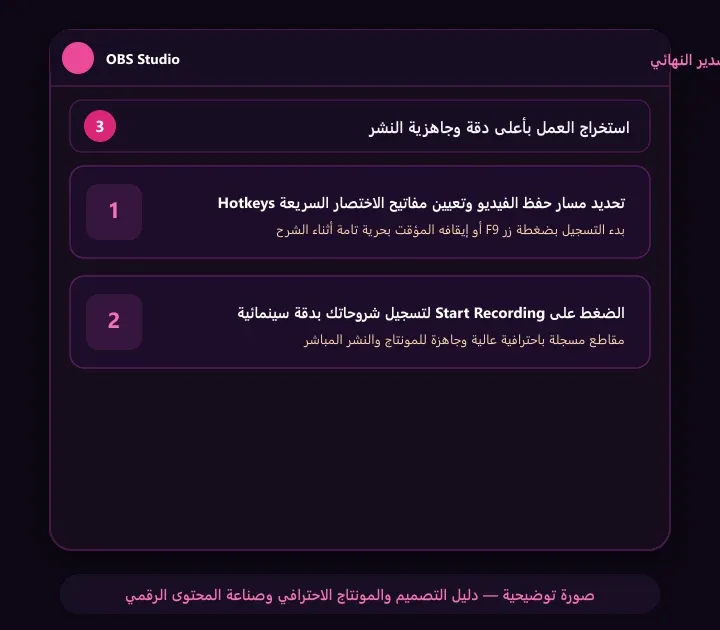
انقر على Settings في أسفل اليمين وانتقل لقسم Output: حول النمط إلى Advanced. في تبويب Recording: اختر مسار الحفظ، وحدد صيغة التسجيل كـ MP4 أو MKV (الموصى بها لتفادي تلف الفيديو عند انقطاع الكهرباء)، واختر المشفر NVIDIA NVENC H.264 أو AMD HW، واضبط معدل البت Bitrate عند 10000 Kbps للتسجيل بدقة 1080p بمعدل 60FPS. اضغط OK وابدأ التسجيل بضغطة زر Start Recording.
النتيجة المتوقعة: تسجيل فائق النقاء وسلس الإطارات بدون أي لاج وبدون استهلاك مفرط للمعالج
أخبرنا إذا تمكنت من إكمال الخطوات أو ما زلت بحاجة إلى مساعدة.
 دليل استخدام DaVinci Resolve المجاني للمبتدئيندليل شامل لاحتراف برنامج DaVinci Resolve المجاني لمونتاج وتعديل الفيديو وتصحيح الألوان السينمائي وهندسة الصوت بدون أي علامة مائية.
 طريقة قص الفيديو على الكمبيوتر بدون برامجدليل قص وتعديل مقاطع الفيديو على ويندوز عبر تطبيق الصور Photos المدمج وأداة Clipchamp السريعة بدون تثبيت برامج مونتاج خارجية.
 طريقة إزالة الضوضاء والتشويش من الصوت بالذكاء الاصطناعيدليل عزل التشويش والضوضاء وصدى الغرف من التسجيلات الصوتية ومقاطع الفيديو بنقرة زر واحدة عبر الذكاء الاصطناعي المجاني من Adobe Podcast.