
جارٍ التحميل…Loading…Cargando…Carregando…Chargement…
دليل استخدام محرر مستندات جوجل لإنشاء ملفات نصية منسقة، الكتابة بالصوت، والتعاون مع فريق العمل في نفس اللحظة سحابياً.
3 خطوات7 دقائق قراءةبواسطة Admin
أصبح برنامج مستندات جوجل (Google Docs) البديل العصري والأكثر مرونة لبرامج معالجة الكلمات التقليدية؛ فهو يعمل بالكامل داخل المتصفح السحابي دون الحاجة لتثبيت برامج ثقيلة، ويحفظ كل حرف تكتبه تلقائياً في أجزاء من الثانية دون الخوف من انقطاع الكهرباء أو إغلاق الجهاز المفاجئ. يتيح لك البرنامج العمل المشترك مع زملائك على نفس الملف في الوقت الحقيقي وتبادل التعليقات والملاحظات بسلاسة مذهلة.
في هذا الدليل العملي، نتعلم كيفية بدء مستند احترافي، وتنسيق العناوين والفقرات وفق المعايير العالمية، واستخدام ميزة الكتابة بالصوت باللغة العربية، وتصدير الملف النهائي بصيغتي Word و PDF بنقرة زر واحدة.
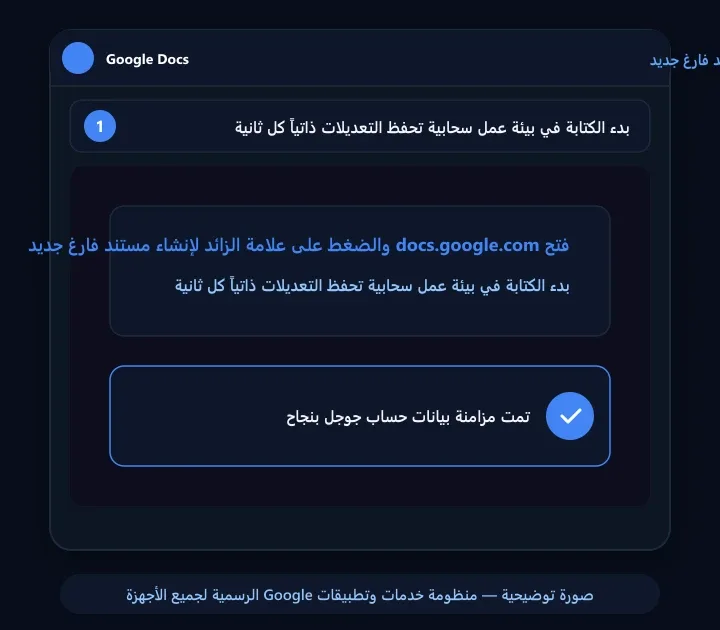
افتح متصفح الويب وانتقل إلى الرابط المباشر: docs.google.com. اضغط على المربع الكبير الملون الذي يحمل علامة الزائد (+) لإنشاء مستند فارغ جديد (Blank document) أو اختر قالباً جاهزاً من معرض القوالب. في الزاوية العلوية اليمنى، انقر على عبارة مستند بلا عنوان (Untitled document) واكتب اسماً واضحاً لملفك ليتم حفظه تلقائياً في Google Drive.
النتيجة المتوقعة: بيئة كتابة سحابية نظيفة تحفظ كل تغيير تلقائياً دون الحاجة لضغط زر Save
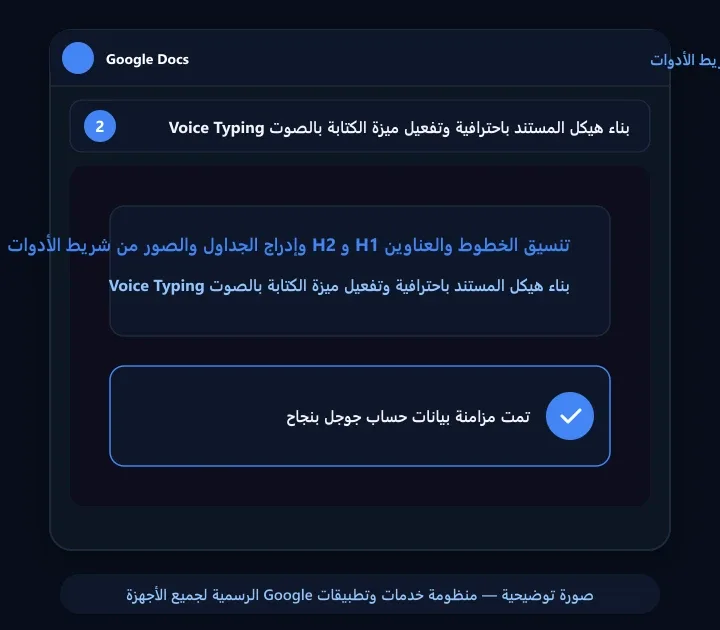
حدد النص واستخدم شريط الأدوات لاختيار نمط الفقرة: اختر العنوان 1 (Heading 1) للعنوان الرئيسي، و العنوان 2 (Heading 2) للعناوين الفرعية لإنشاء فهرس محتويات آلي. لتوفير وقت الطباعة، اضغط على قائمة أدوات (Tools) > الكتابة بالصوت (Voice typing)، اختر اللغة العربية واضغط على أيقونة الميكروفون وتحدث بوضوح؛ ليقوم المحرك الذكي بتحويل كلامك لنصوص مكتوبة بدقة مذهلة.
النتيجة المتوقعة: مستند منظم بهيكل هرمي واضح مع سرعة إنجاز فائقة عبر الإملاء الصوتي
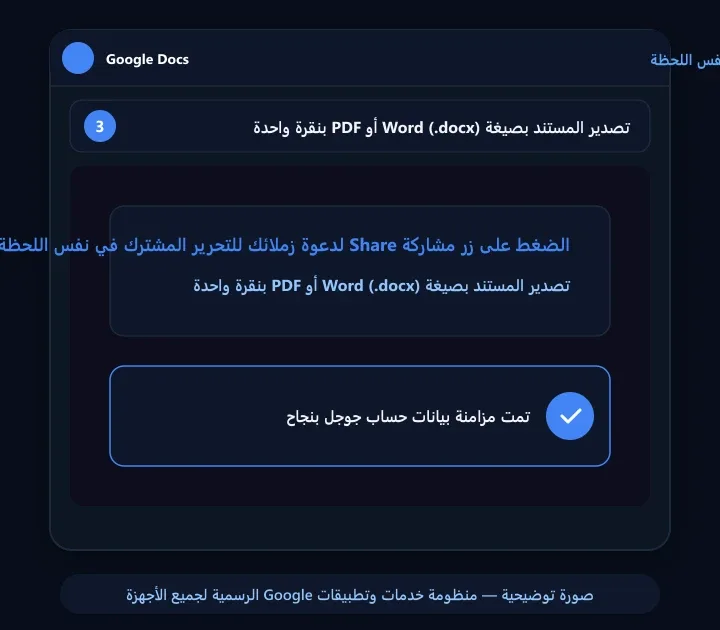
اضغط على الزر الأزرق البارز مشاركة (Share) في أعلى اليسار. اكتب عناوين بريد زملائك وحدد صلاحيتهم: محرر (Editor) للتعديل، أو معلق (Commenter) لترك الملاحظات، أو عارض (Viewer) للقراءة فقط. لمشاركة الملف خارج المنظومة، اذهب إلى قائمة ملف (File) > تنزيل (Download) واختر مستند PDF (.pdf) أو Microsoft Word (.docx) ليتم حفظه على جهازك فوراً.
النتيجة المتوقعة: إتمام العمل الجماعي التفاعلي والحصول على ملفات جاهزة للطباعة والإرسال
أخبرنا إذا تمكنت من إكمال الخطوات أو ما زلت بحاجة إلى مساعدة.
 طريقة تحرير مساحة جوجل درايف وجيميل الممتلئة 15GB مجاناًدليل تنظيف سعة تخزين حساب جوجل، حذف الملفات الضخمة والفيديوهات المنسية، وتفريغ البريد الترويجي لاستعادة المساحة.
 طريقة إنشاء توقيع إيميل احترافي في جيميل مع الصور والروابطدليل تصميم وإضافة توقيع بريد إلكتروني فخم في Gmail يضم اسمك ومسماك الوظيفي وروابط حساباتك وشعار شركتك تلقائياً.
 طريقة استخدام Google Meet لعمل اجتماع فيديو ومشاركة الشاشةدليل إنشاء رابط اجتماع فيديو عالي الدقة مجاناً عبر جوجل ميت، مشاركة شاشة الكمبيوتر، وكتم أصوات المشاركين باحترافية.