
جارٍ التحميل…Loading…Cargando…Carregando…Chargement…
تعرف على جميع طرق ضبط سطوع شاشة الكمبيوتر واللابتوب في ويندوز، عبر الإعدادات السريعة ومفاتيح الكيبورد، وحل مشكلة اختفاء شريط السطوع.
3 خطوات4 دقائق قراءةآخر تحديث: بواسطة Admin
يعد ضبط سطوع الشاشة في ويندوز (Screen Brightness) من أهم الإعدادات اليومية التي تحافظ على راحة العين وتقلل من إجهادها أثناء العمل لساعات طويلة، فضلاً عن دوره الحاسم في إطالة عمر بطارية أجهزة اللابتوب بنسبة تصل إلى 40% عند خفض الإضاءة غير الضرورية.
يوفر نظاما ويندوز 11 وويندوز 10 مسارات متعددة للتحكم في الإضاءة، سواء عبر لوحة الإعدادات السريعة، أو تطبيق الإعدادات المتقدم، أو اختصارات لوحة المفاتيح. يشرح هذا الدليل بالتفصيل كل طريقة، مع توضيح الفارق بين شاشات اللابتوب المدمجة والشاشات المكتبية الخارجية.
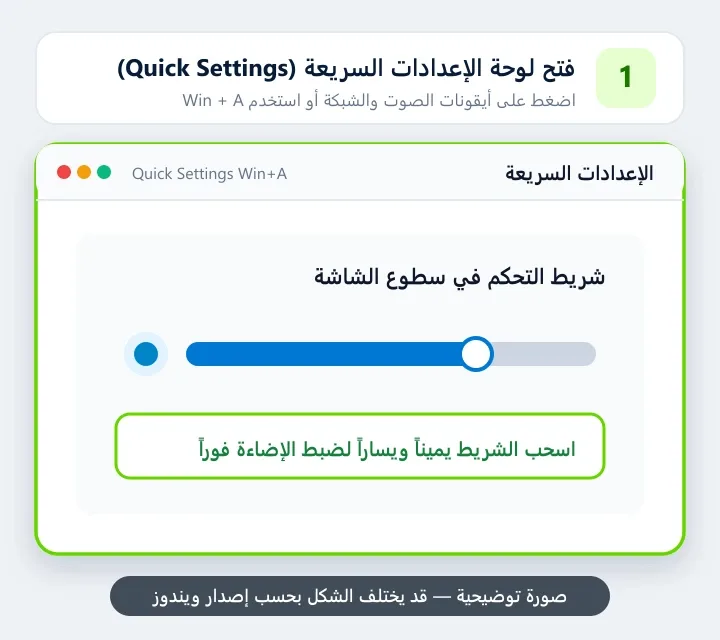
اضغط على اختصار لوحة المفاتيح Win + A، أو انقر بالماوس على منطقة أيقونات البطارية وشبكة الواي فاي والصوت بجوار الساعة في الزاوية السفلية لشريط المهام.
ستفتح نافذة الإعدادات السريعة وتجد في أسفلها شريط تمرير يحمل أيقونة الشمس. اسحب المقبض يميناً لزيادة الإضاءة أو يساراً لخفضها، وستتغير إضاءة الشاشة فوراً في الوقت الفعلي.
النتيجة المتوقعة: تتغير إضاءة الشاشة مباشرة مع حركة مقبض السطوع.
اضغط على اختصار Win + I لفتح تطبيق الإعدادات (Settings)، ثم توجه إلى قسم «النظام» (System) وانقر على «شاشة العرض» (Display).
انقر على سهم التوسيع بجانب خيار «السطوع» (Brightness). إذا كان لابتوبك يحتوي على مستشعر ضوء، ستجد خيار «تغيير السطوع تلقائياً عند تغير الإضاءة»؛ قم بتفعيله ليتولى النظام الملاءمة الذاتية.
النتيجة المتوقعة: يتم تفعيل التعديل التلقائي وفق حساسية الضوء أو محتوى الشاشة.

تحتوي معظم أجهزة اللابتوب على مفاتيح مخصصة لرفع وخفض السطوع في صف أزرار F1 إلى F12. اضغط مع الاستمرار على مفتاح Fn مع الضغط على زر السطوع المقابل (مثل Fn + F2 للخفض أو Fn + F3 للرفع).
أما لمستخدمي الكمبيوتر المكتبي والشاشات الخارجية: اضغط على أزرار القائمة (Menu/OSD) الموجودة في إطار الشاشة السفلي أو الخلفي، وتوجه إلى قائمة Brightness وعدّلها يدوياً.
النتيجة المتوقعة: يظهر مؤشر السطوع العائم على جانب الشاشة عند استخدام أزرار الكيبورد.

التحكم بالشاشات الخارجية برمجياً
إذا أردت التحكم بسطوع شاشة الكمبيوتر المكتبي الخارجية مباشرة من ويندوز، استخدم تطبيق Twinkle Tray المجاني الذي يدعم بروتوكول DDC/CI عبر كابل HDMI أو DisplayPort.
| طريقة التحكم | الأجهزة المتوافقة | المميزات |
|---|
أخبرنا إذا تمكنت من إكمال الخطوات أو ما زلت بحاجة إلى مساعدة.
 طريقة تغيير خلفية سطح المكتب في ويندوز 11دليل شامل ومصور يشرح كيفية تغيير وتخصيص خلفية سطح المكتب في ويندوز 11 بجميع الطرق: صورة خاصة، أو ألبوم صور متعاقب (عرض شرائح)، أو ألوان ثابتة، أو خلفيات أضواء Windows Spotlight المتجددة يومياً.
 طريقة تفعيل الإضاءة الليلية في ويندوز 11 و 10 لحماية العينتخلص من إجهاد العين والأرق بتفعيل وضع الإضاءة الليلية في ويندوز وتصفية الضوء الأزرق مع ضبط الجدولة التلقائية.
 طريقة تدوير الشاشة في ويندوز 11 و 10 وتعديل الاتجاهشرح تدوير شاشة الكمبيوتر أفقياً ورأسياً، واختصارات لوحة المفاتيح لإعادة الشاشة المقلوبة إلى وضعها الطبيعي في ثوانٍ.
 طريقة تكبير خط ورموز ويندوز 11 و 10 لراحة العينشرح تكبير حجم النصوص في ويندوز دون تشويه أبعاد الشاشة، وتكبير أيقونات سطح المكتب ومقياس العرض (Scale) للشاشات الكبيرة.